Zorin OSを昔のパソコンに入れて遊んでいたら、メインで使用しているゲーミングPCにも入れてみたいぜって思うようになりました。
しかし、大切なWindows環境をいじくるわけにはいかない。
ということでZorin OSとWindowsのデュアルブートします。
またZorin OSをインストールした後にやっておきたい設定も合わせて解説しますのでお楽しみに。
非常にニッチな話なのでPC初心者の方がこの記事を読むことはないと思いますが
ある程度のPCの知識をお持ちでWindowsとZorin OSをデュアルブートさせたいという欲望を持つ
なかなかに希有な人はぜひ参考にしてほしいなと思います。
あと今回はUEFI環境でZorin OSとWindowsのインストールを行います。
デュアルブートの前に知っておいてほしいこと
いきなりなんですが…基本的にデュアルブートは
しないほうがいいです
理由は3つ
- インストール時にトラブルを起こすかも: 予期せぬエラーで、元々入っていたOSの起動自体ができなくなる可能性があります
- 間違ってOSやファイルを消しちゃうかも: パーティション操作を誤ると、元々のOSやその中に入っていたファイルを消してしまう可能性があります。
- BitLockerの発動: Windows側でBitLockerが有効になっている場合、ブート環境の変更によって保護機能が働き、Windowsがロックされてしまう可能性があります。
もちろん知識があって、自分でいろいろ調べられるあなたならこんなリスクは屁でもないでしょうけど
デュアルブート環境の構築は大なり小なりリスクは伴うことをお忘れなく。
その中でも今回紹介する方法は確実、かつ安全な方法です。
安全にZorin OSとWindowsをデュアルブートする方法
最も安全性が高く、Windowsへの影響を0に近づける方法
それは
ストレージを2つ用意しWindowsとZorin OSのインストール先を物理的に分け
かつ
Zorin OSのインストール中はWindowsが入ったストレージを外す
という力技。
こうすれば間違ってWindowsのシステムを壊しちゃった…みたいな悲劇とは無縁です。
Step1 Windowsのイメージバックアップ
万が一ミスったときに備え、作業を始める前にWindowsがインストールされているディスク全体のバックアップを取ります。
バックアップ方法については、こちらの過去記事をご参考ください。(とは言ってもこの記事読んでくれる人は知ってるよね?)
Step2 Windowsが入っている物理ディスクの取り外し
これが安全性の要。
- PCの電源を切り、ケーブル類をすべて外し、PCケースのフタをオープン。
- WindowsがインストールされているSSD(またはHDD)を物理的に取り外します。
これにより、Zorin OSのインストーラーがWindowsディスクにアクセスすることができなくなるため、誤ってWindowsを消去するミスを完全に防げます。
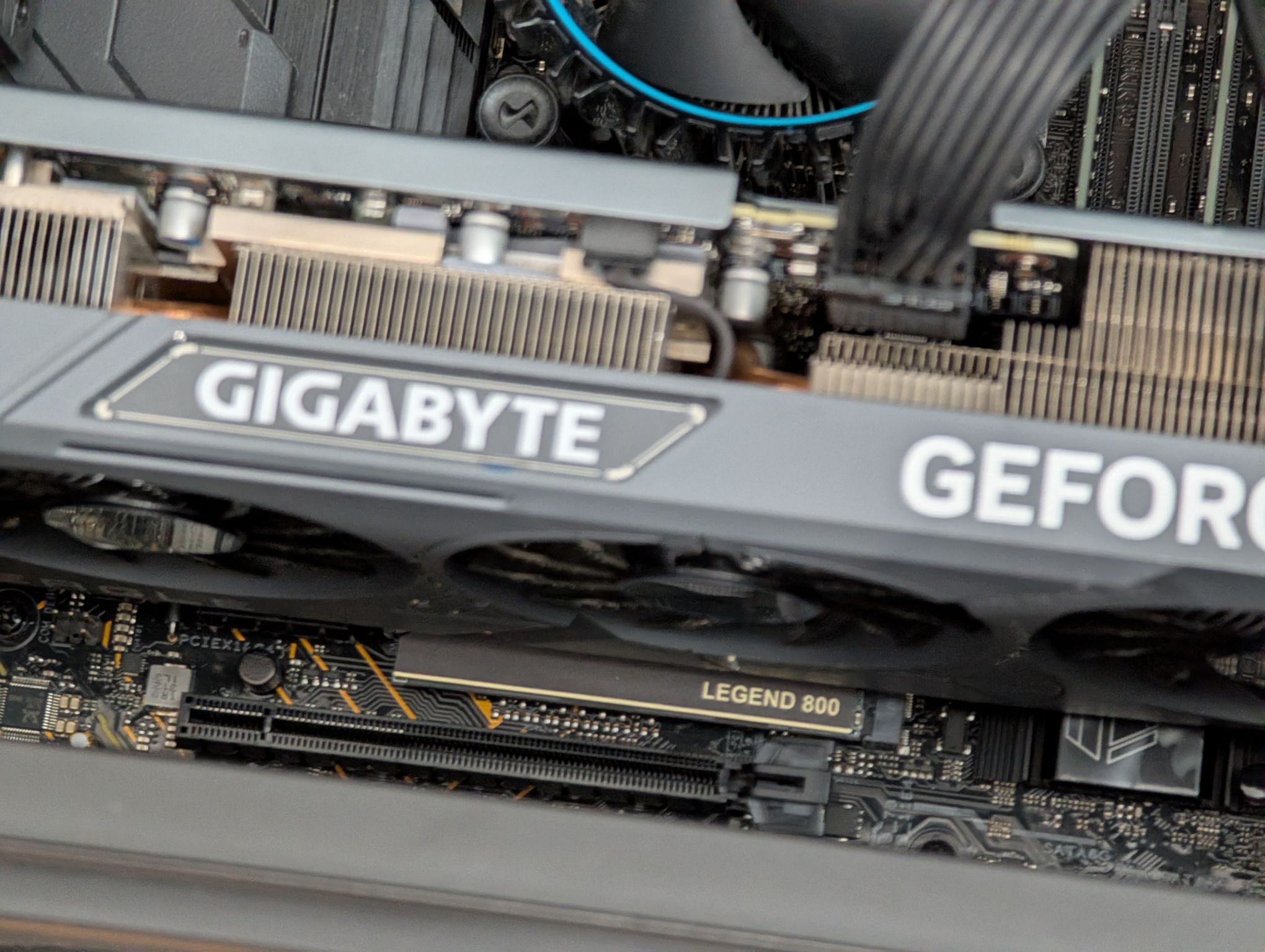
ウチのパソコンはM.2 SSDがグラフィックボードの下に隠れているのでグラボの取り外しが必要でしたが面倒でも安全第一。
Step3 Zorin OSのインストールと設定
インストールウィザードの指示に従ってインストールを進めていくだけですが
迷うところがいくつかあるので軽く解説しときます。
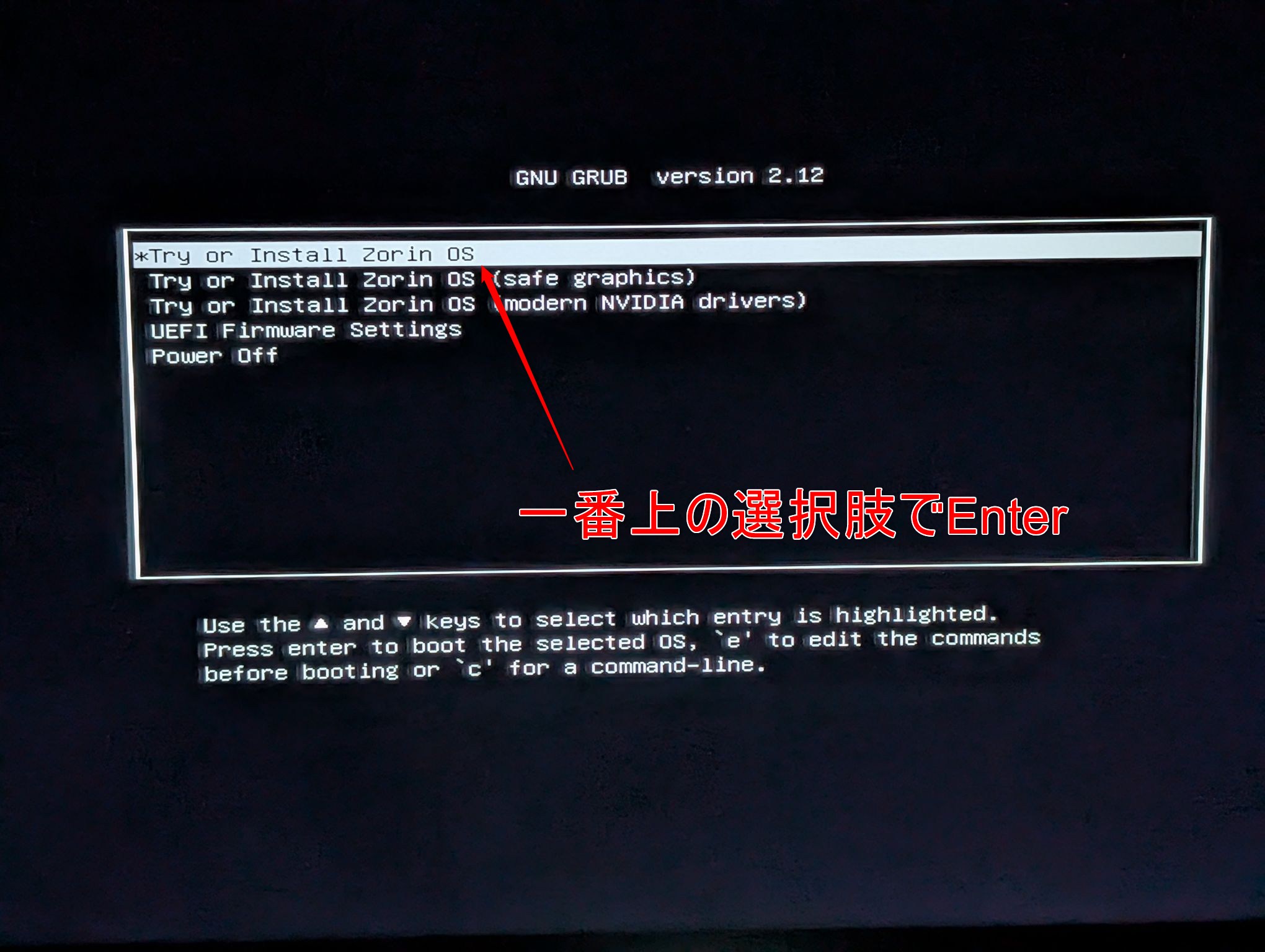
USB起動直後はTry or Install Zorin OSを選択
Zorin OSをUSBから起動すると、まず下の写真の画面が表示されます。
これは一番上のTry or Install Zorin OSを選べばOK。
Configure Secure Bootのパスワードはアカウントパスワードと一致させる
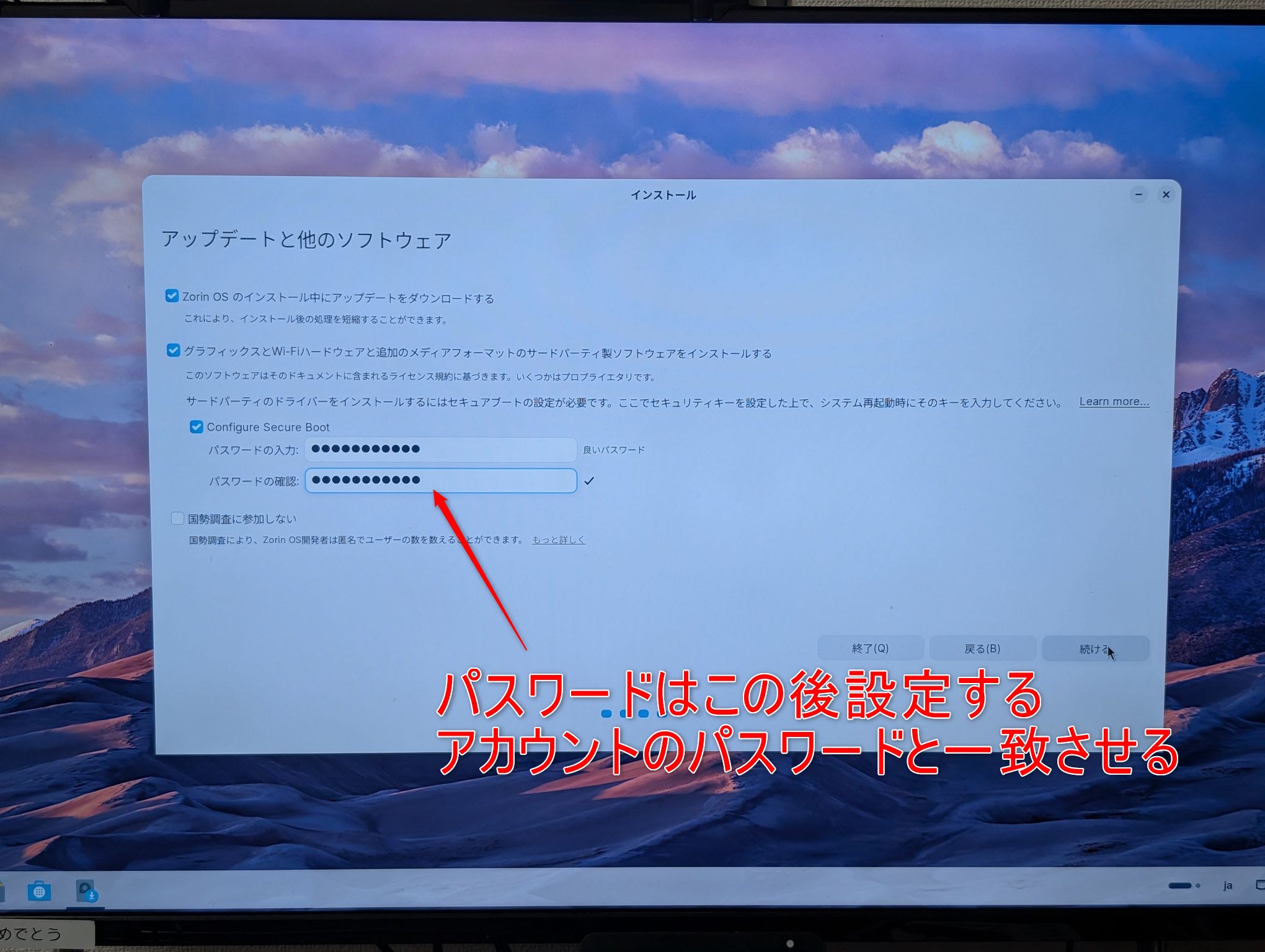
インストールウィザードの途中でサードパーティ製ソフト(=要は各種ドライバ)のインストールする際のパスワードを設定せよとの画面が出るのですが
ここで入力するパスワードは特に意図がなければ、この後設定するアカウントのパスワードと一致させておきましょう。
Step4 Windowsが入っている物理ディスクの取り付け
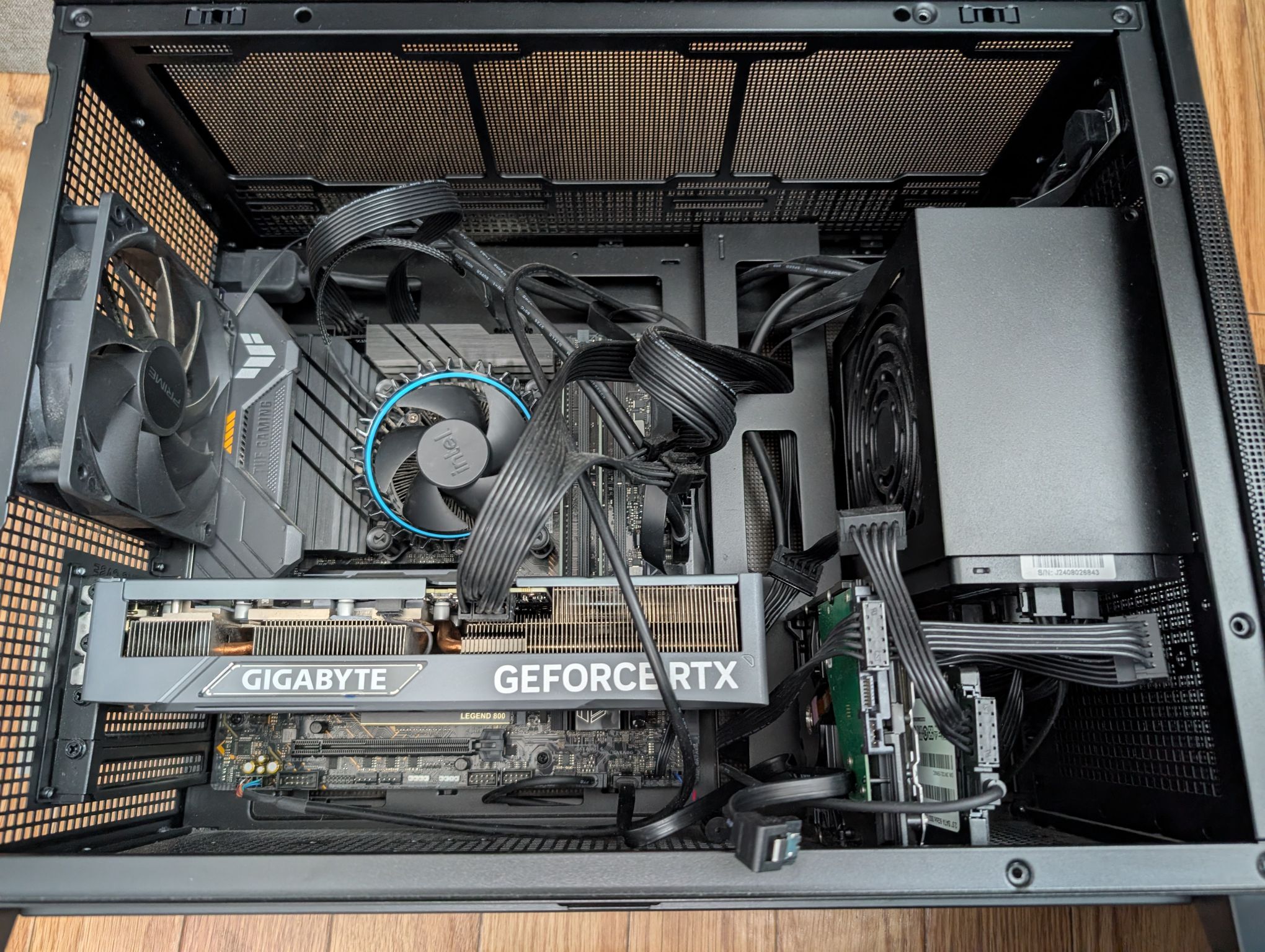
Zorin OSのインストールが完了したら、PCの電源を切り、先ほど取り外したWindowsのSSDを元の場所に戻しましょう。
私の場合、またグラボを取り外さないといけないので面倒でした。高いものなのであんまりつけたり外したりしたくないの。
Step5 ブートのロード順をBIOS/UEFIで設定
この時点では、PCの電源を入れると自動的に起動するのがZorin OSになっているはず。
もちろんそれで良ければそのままでOKですが
Windowsを自動的に起動したいのであればBIOSで優先順位を設定する必要があります。
マザーボードのメーカーによるので詳細な方法は省きますが
PC起動時にBIOS/UEFI設定画面に入り
ブートオプションから「Windows Boot Manager」が最初に起動するように設定し直しましょう。
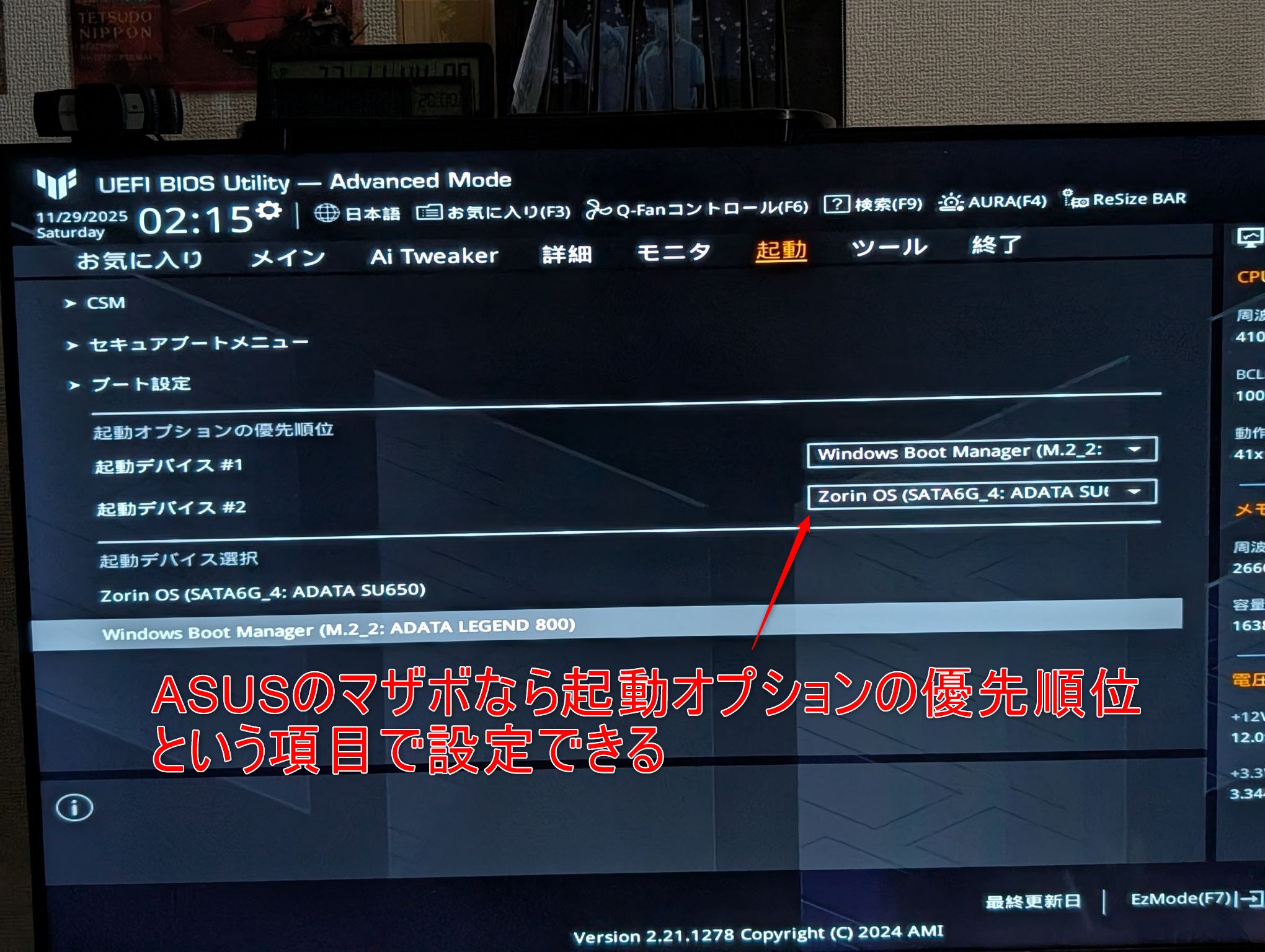
こうすれば、PC起動時になにもしなければWindowsが起動
F2キーなどでブートメニューを呼び出したときに、WindowsかZorin OSかを選択できるようになります。
Zorin OSインストール後に必ずやった方がいい2つの設定

Zorin OSとWindowsのデュアルブートを無事成功させたあなたに
2つのOSを快適に、かつ問題なく運用するためにしておきたい設定2つを紹介します。
Zorin OSへのNVIDIAドライバーのインストール
NVIDIAのグラフィックボードを搭載しているPCにZorin OSをインストールした場合、初期状態では互換ドライバーで動作します。
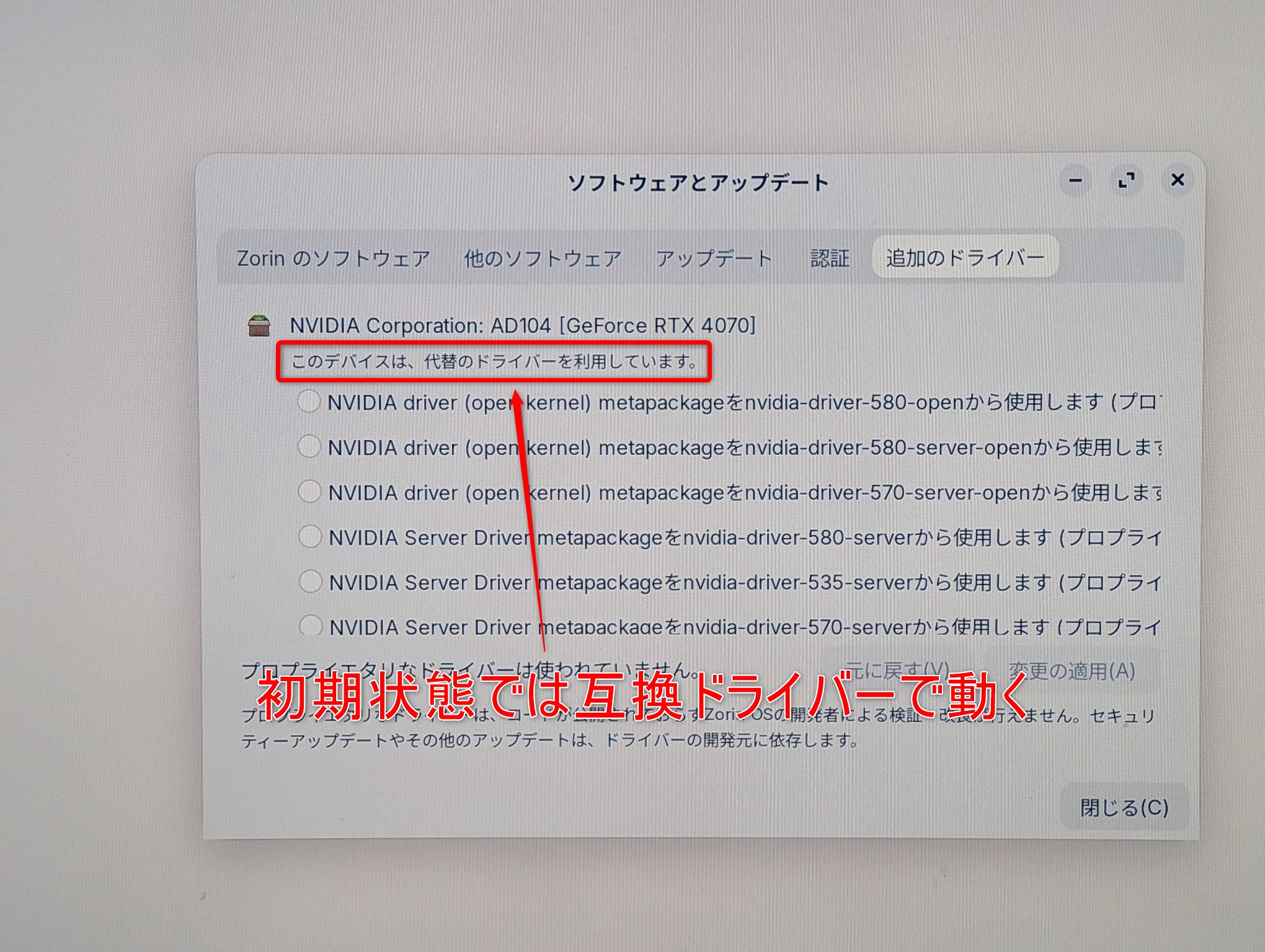
ゲームとかしない限りはこのままでもいいかもしれませんが
私の環境ではなぜか電源を切って再起動すると画面が映らなくなるという
よく分からないトラブルが発生しました。
互換ドライバーを使うのはあんまり気持ちのいいものではないので本家のドライバーをインストールしてしまいましょう。
NVIDIA本家ドライバーの導入手順
Step 1 Zorin OSを起動したら、「端末(ターミナル)」を開き以下のコマンドを入力してシステムに最適なドライバーをインストールします。
パスワードが求められたら、Zorin OSのインストール時に設定したパスワードを入力します。
sudo ubuntu-drivers autoinstall
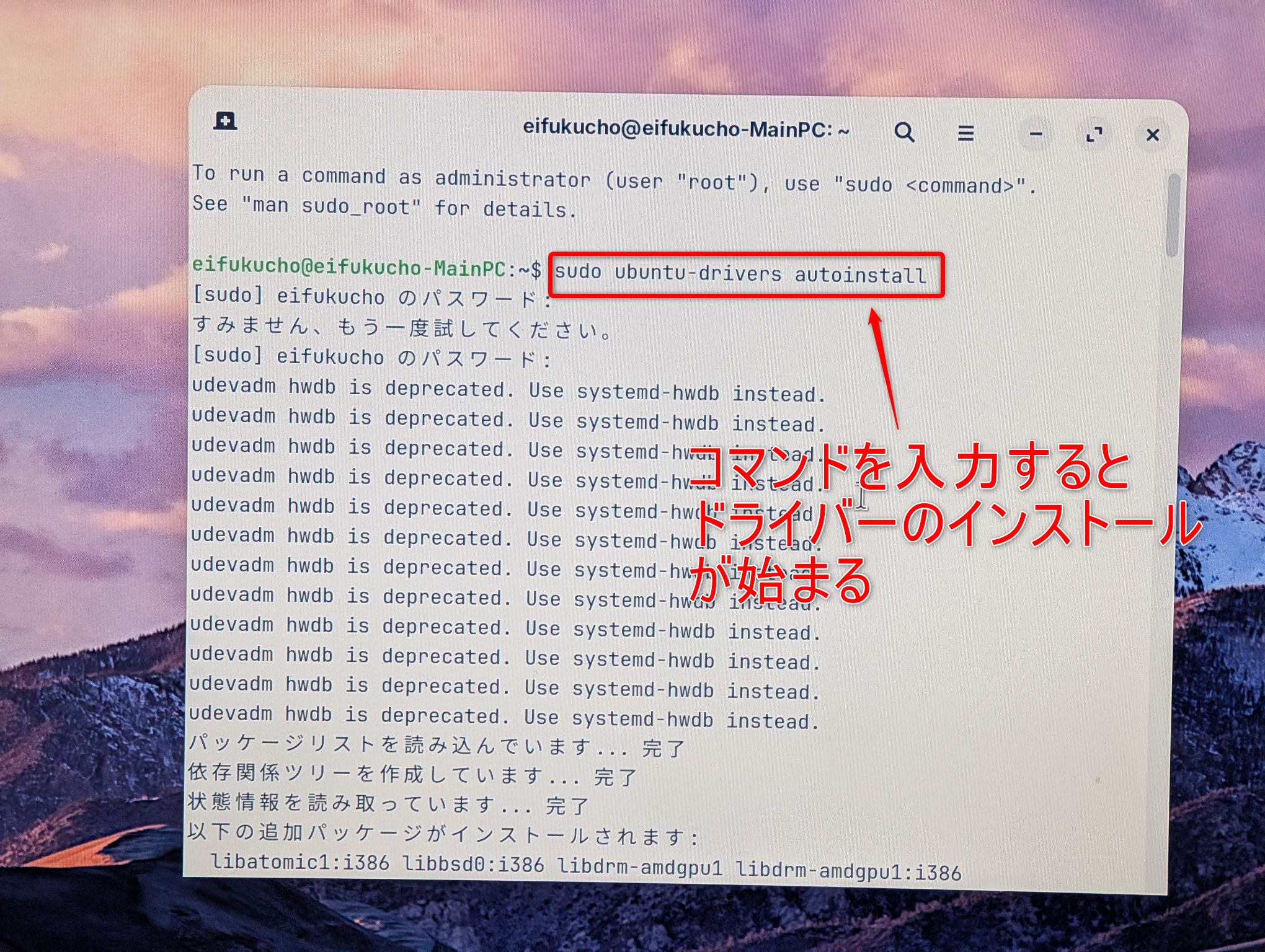
Step 2 ドライバーのインストールが完了したら、以下のコマンドで再起動します。
sudo reboot
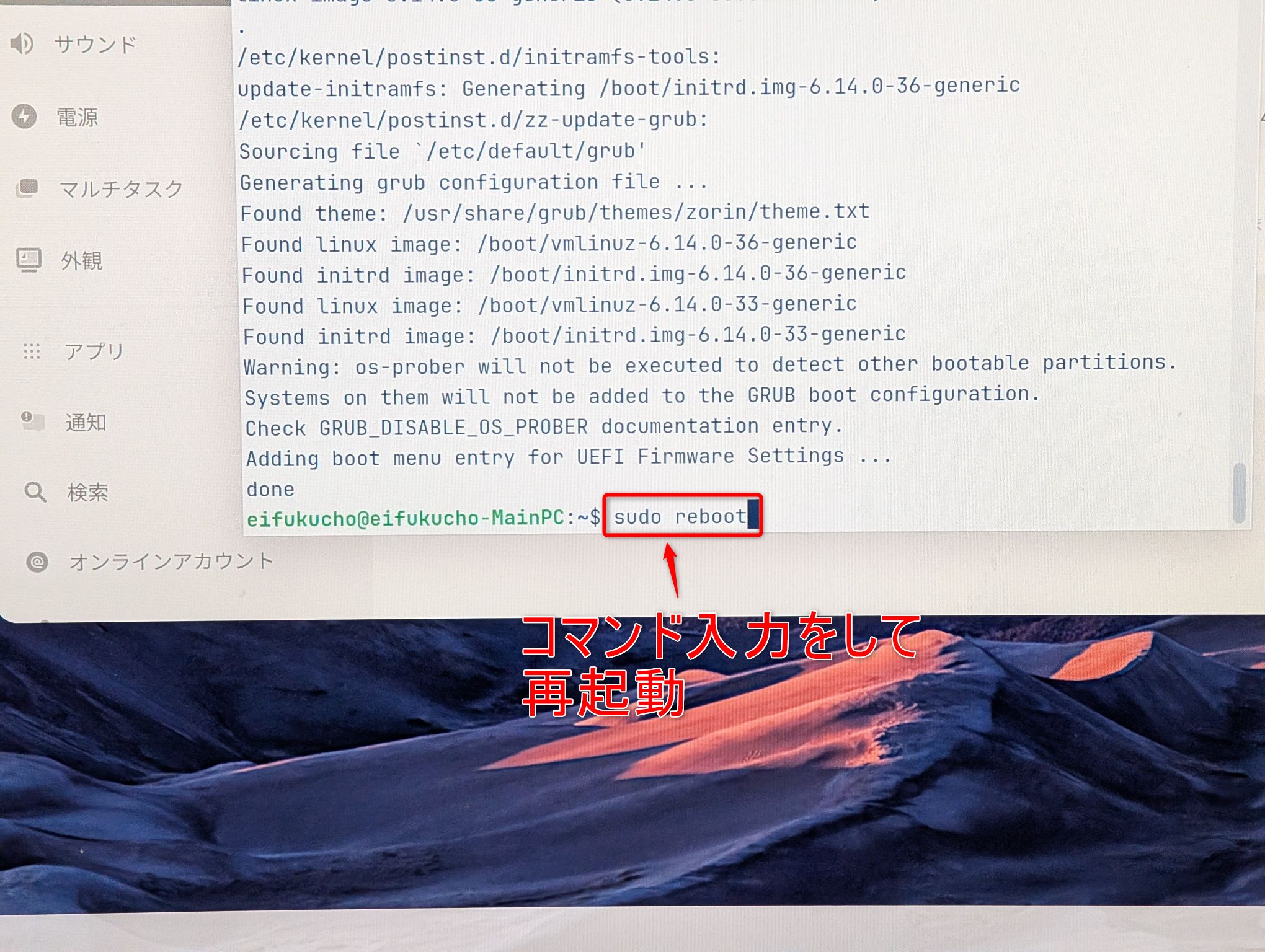
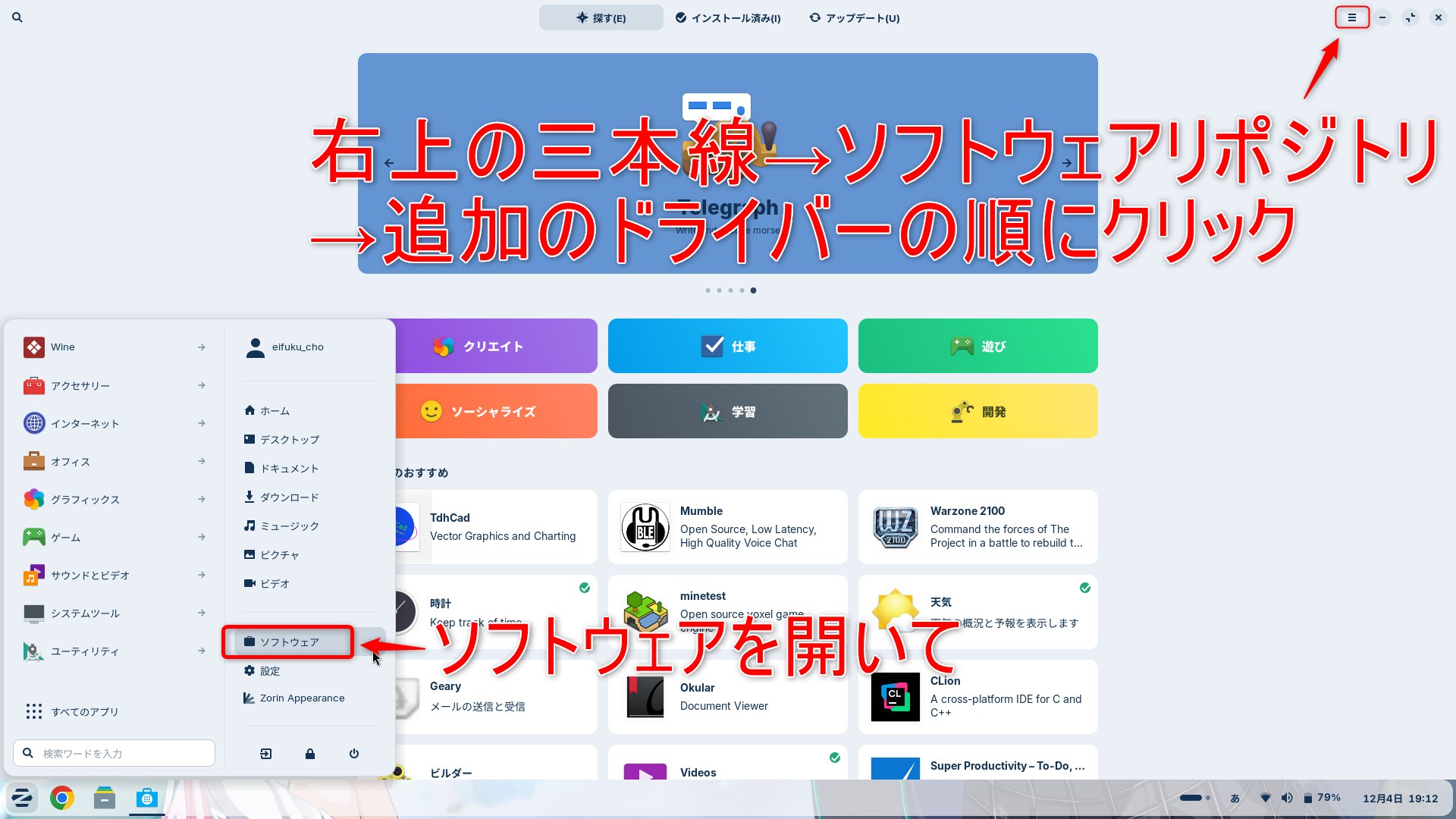
Step 3 再起動後、スタートメニュー から「ソフトウェア」を開き
右上の三本線→ 「ソフトウェアリポジトリ」 → 「追加のドライバー」の順にクリックします。
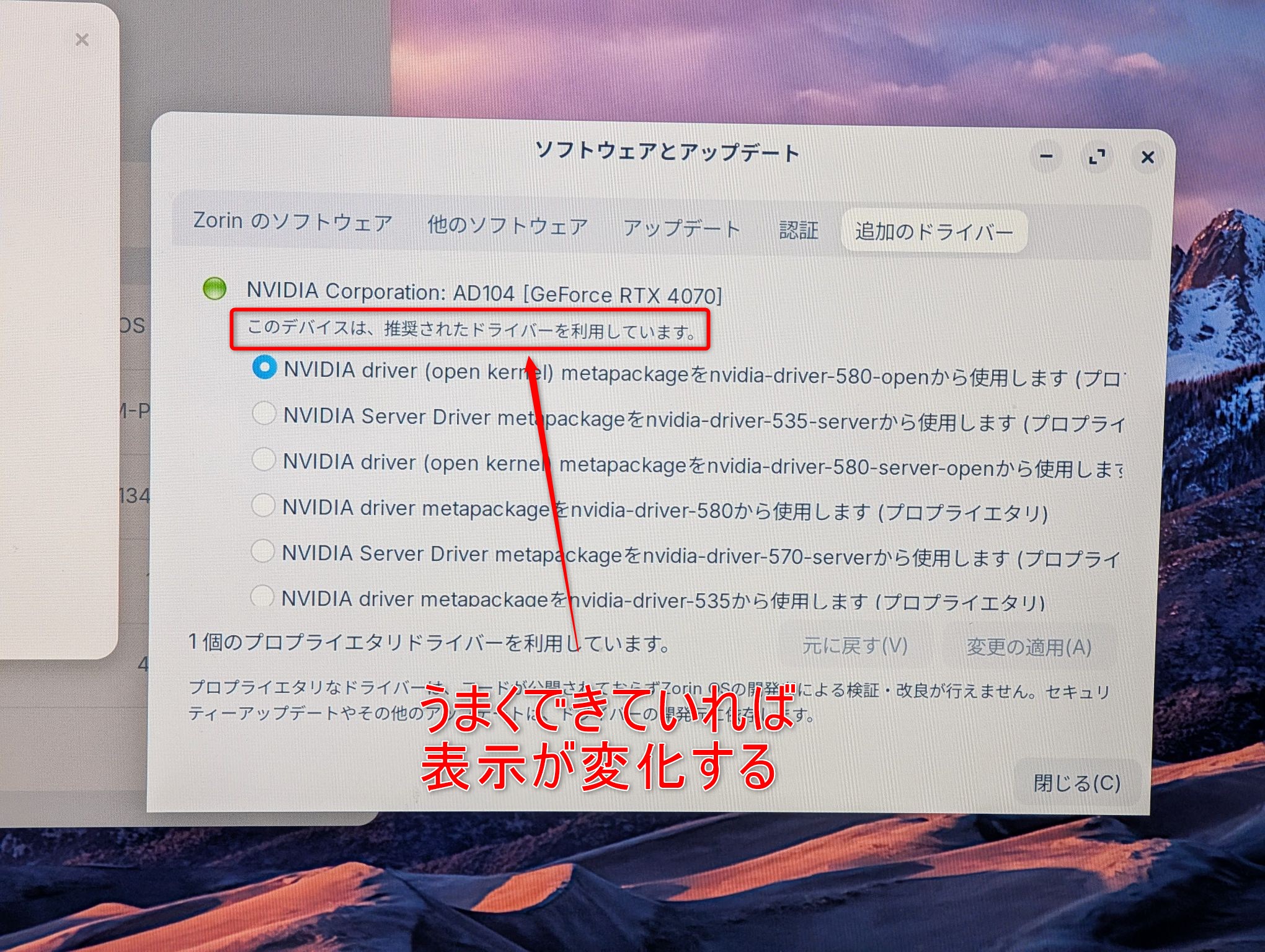
Step 4 ここに「NVIDIA Corporation: ****[(使用しているグラボの名前)] このデバイスは推奨されたドライバーを利用しています」
と表示されていれば、NVIDIAの本家のドライバーのインストールは完了です。
他の方の記事を見るとNVIDIAのドライバーを入れるには
Zorin OSのインストール時にセキュアブートを切って「Try or Install Zorin OS(modern NVIDIA driver)」を選択する」
みたいな記事をいくつか見かけましたが、今回は特にその必要はありませんでした。
時刻の設定
デュアルブート環境では、Zorin OSを起動した後にWindowsを起動すると、Windows側の時刻がずれてしまうという現象が発生します。
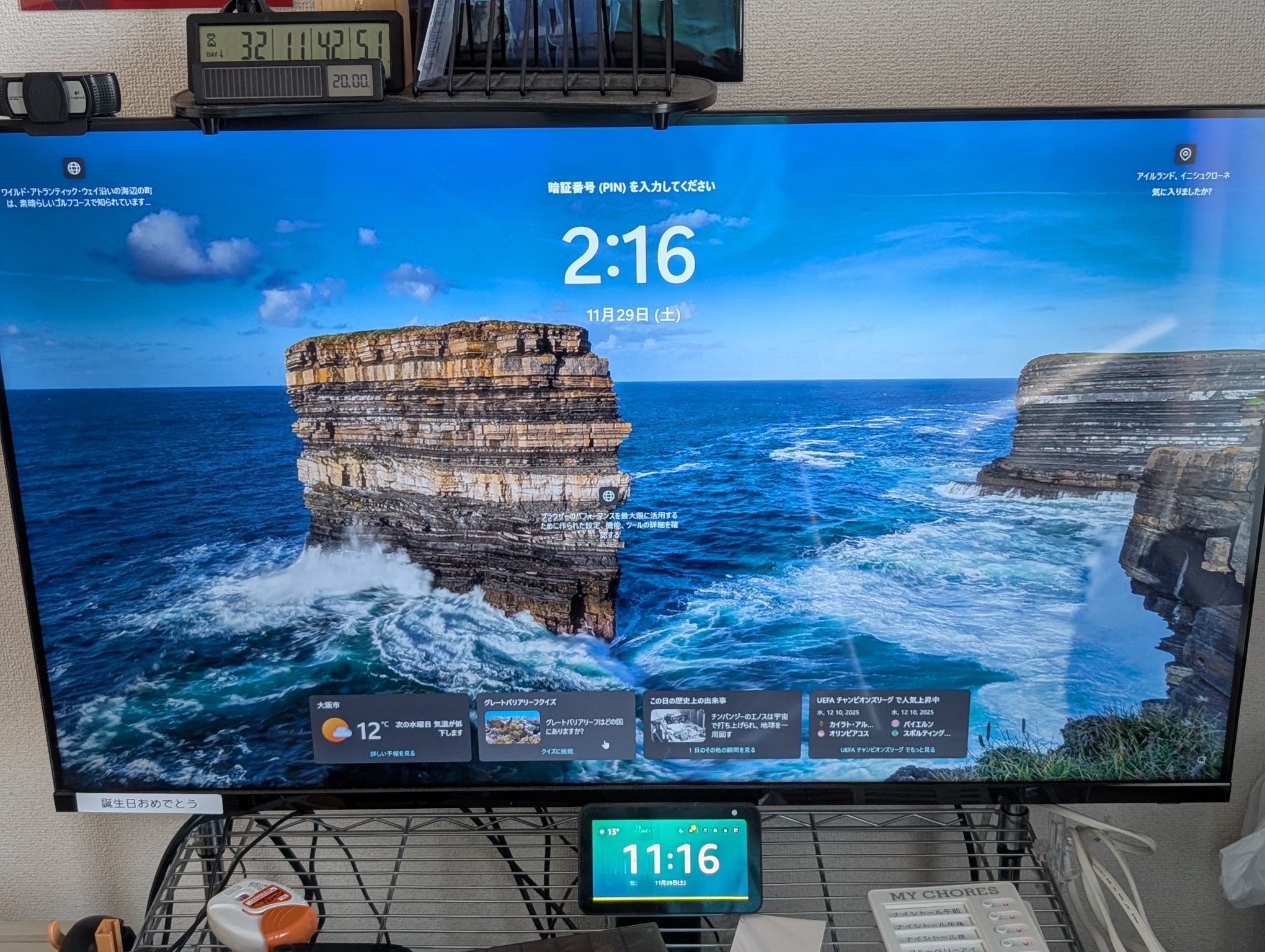
どうやらOSがBIOSで設定されている時刻をどのように解釈するかの違いが原因らしいのですが、説明できるほど理解していないので他の方の記事を置いときます。

理屈は置いといて対処法は超カンタン
Zorin OS側の「端末(ターミナル)」で、以下のコマンドを一度だけ実行すればOKです。
timedatectl set-local-rtc 1
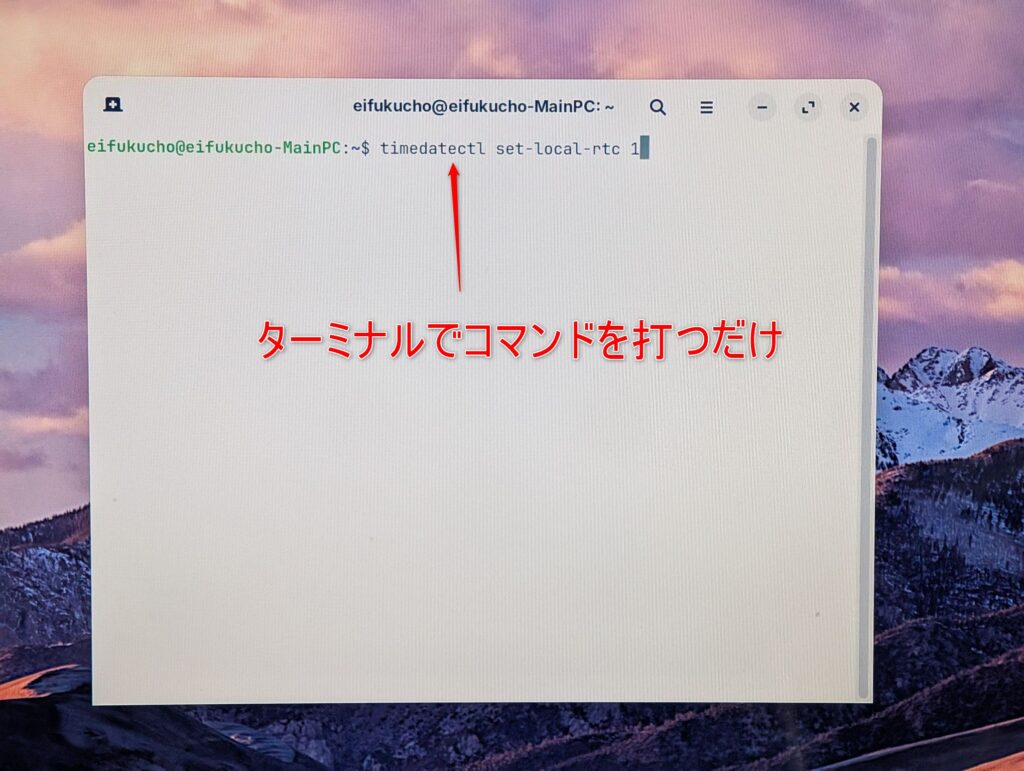
これで、時間がずれる問題は解消されます。やったね!
やり方を理解したうえでZorin OSとWindowsのデュアルブートを楽しもう
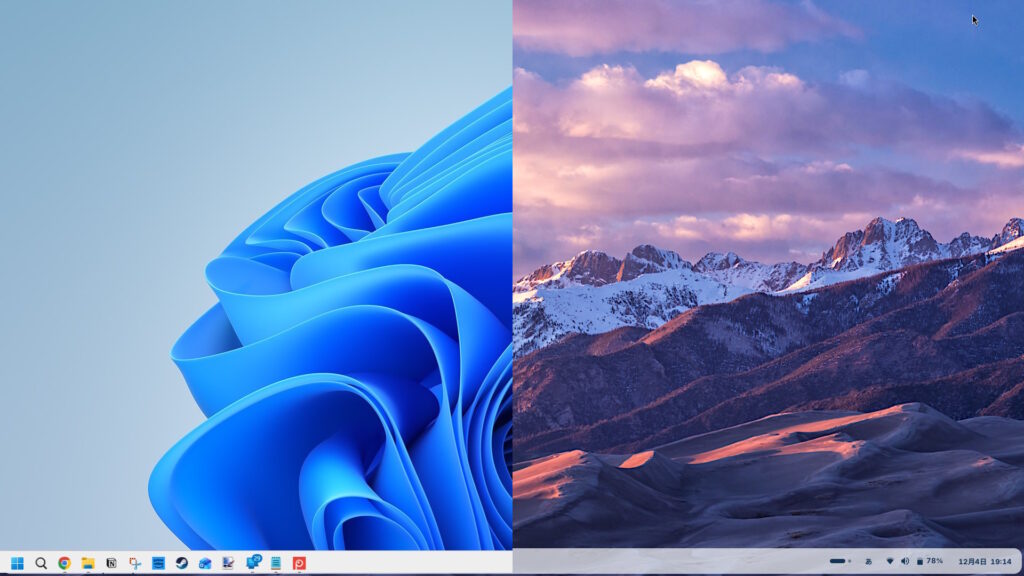
個人的な備忘録的な記事になりましたが
ZorinOSに限らずLinux系OSをWindowsとデュアルブートしたい人達にとって
参考になるはず。
ま、そんな人がどれほどいるかは不明ですが。
パソコンいじりをするのが楽しいと感じる人にとっては
デュアルブート環境の構築ができたときの達成感はなかなか気持ちよすぎだろなので
お手すきの際にぜひ挑戦してみてはいかがでしょうか?
コメント